第 3 章
後台畫面與工作區
· Osentio 發布
畫面導覽
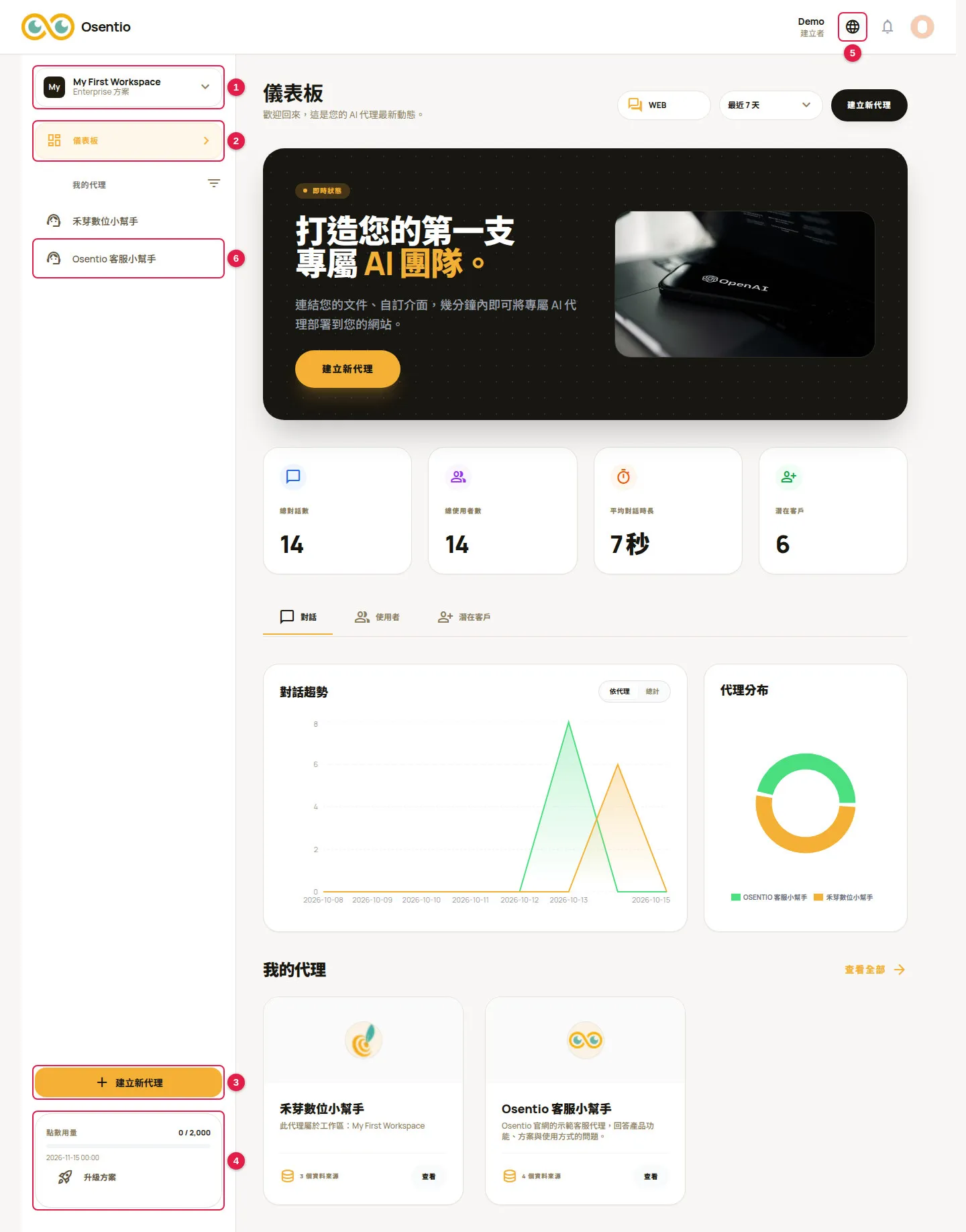
| 編號 | 位置 | 用途 |
|---|---|---|
| 1 | 工作區選單 | 顯示目前的工作區與方案,可切換、建立或管理工作區。 |
| 2 | 儀表板 | 回到總覽畫面,查看所有代理的成效。 |
| 3 | 建立新代理 | 開始建立一位新的 AI 代理。 |
| 4 | 點數用量 | 本期已使用與可使用的點數,以及升級方案的入口。 |
| 5 | 語言切換 | 切換繁體中文或英文介面。 |
| 6 | 我的代理 | 已建立的代理清單,點選名稱進入該代理。尚未建立任何代理時,畫面中央會顯示新增 AI 代理按鈕與代理類型範本。 |
選取某一位代理後,畫面上方會出現七個分頁:活動紀錄、數據分析、訓練資料、動作、測試代理、部署、代理設定,本手冊第 5 至 12 章逐一說明。
切換與建立工作區
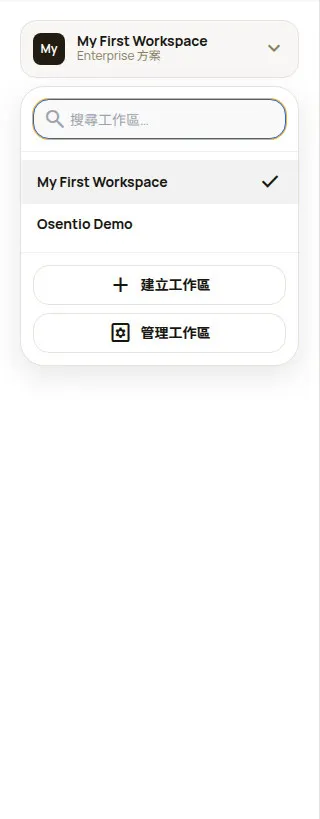
- 點左上角的工作區選單,清單中會列出您所屬的工作區,點選名稱即可切換。
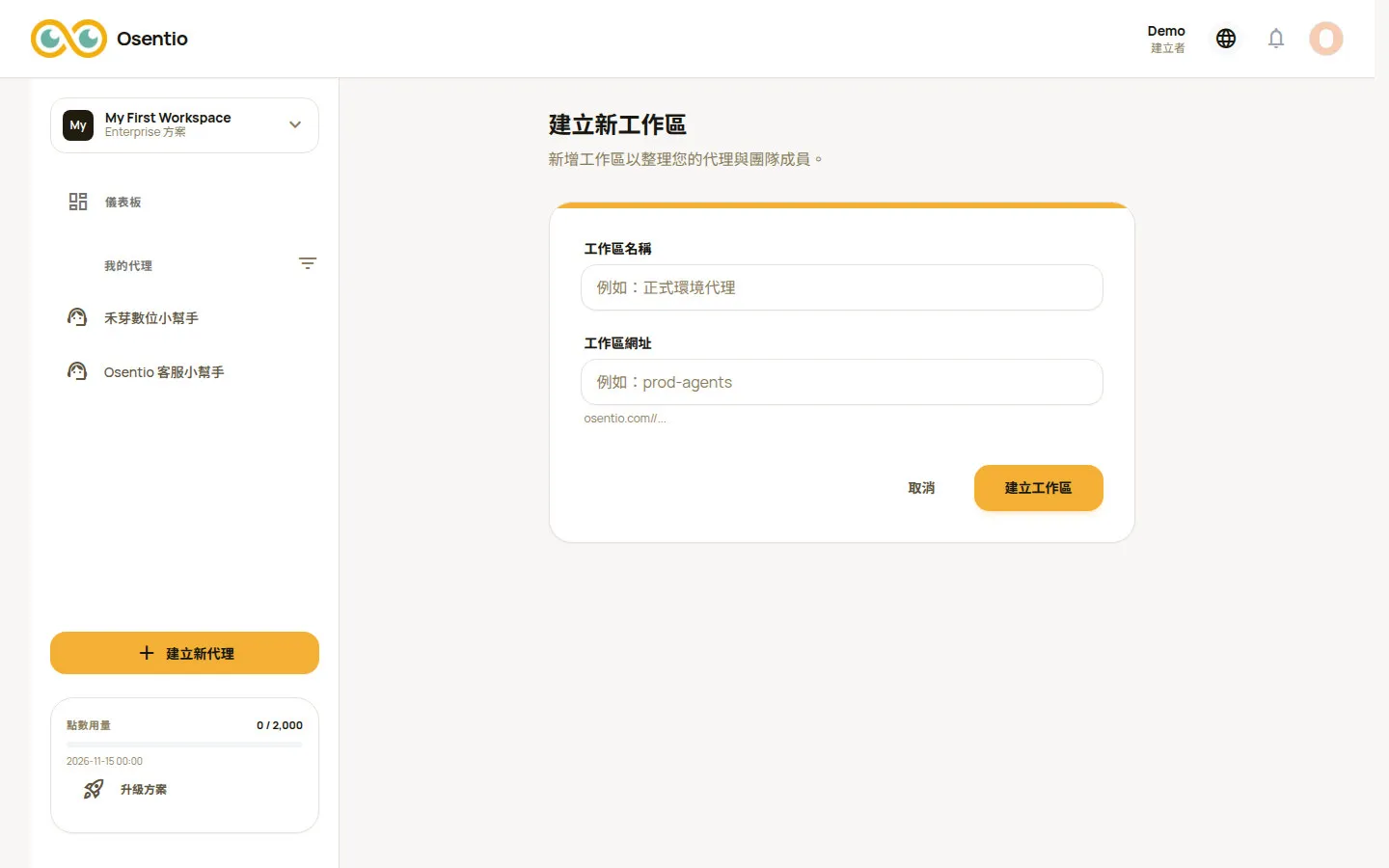
- 要新增工作區時點建立工作區,輸入工作區名稱與網址代稱後按建立工作區。網址代稱會依名稱自動產生,不可與其他工作區重複。
管理工作區
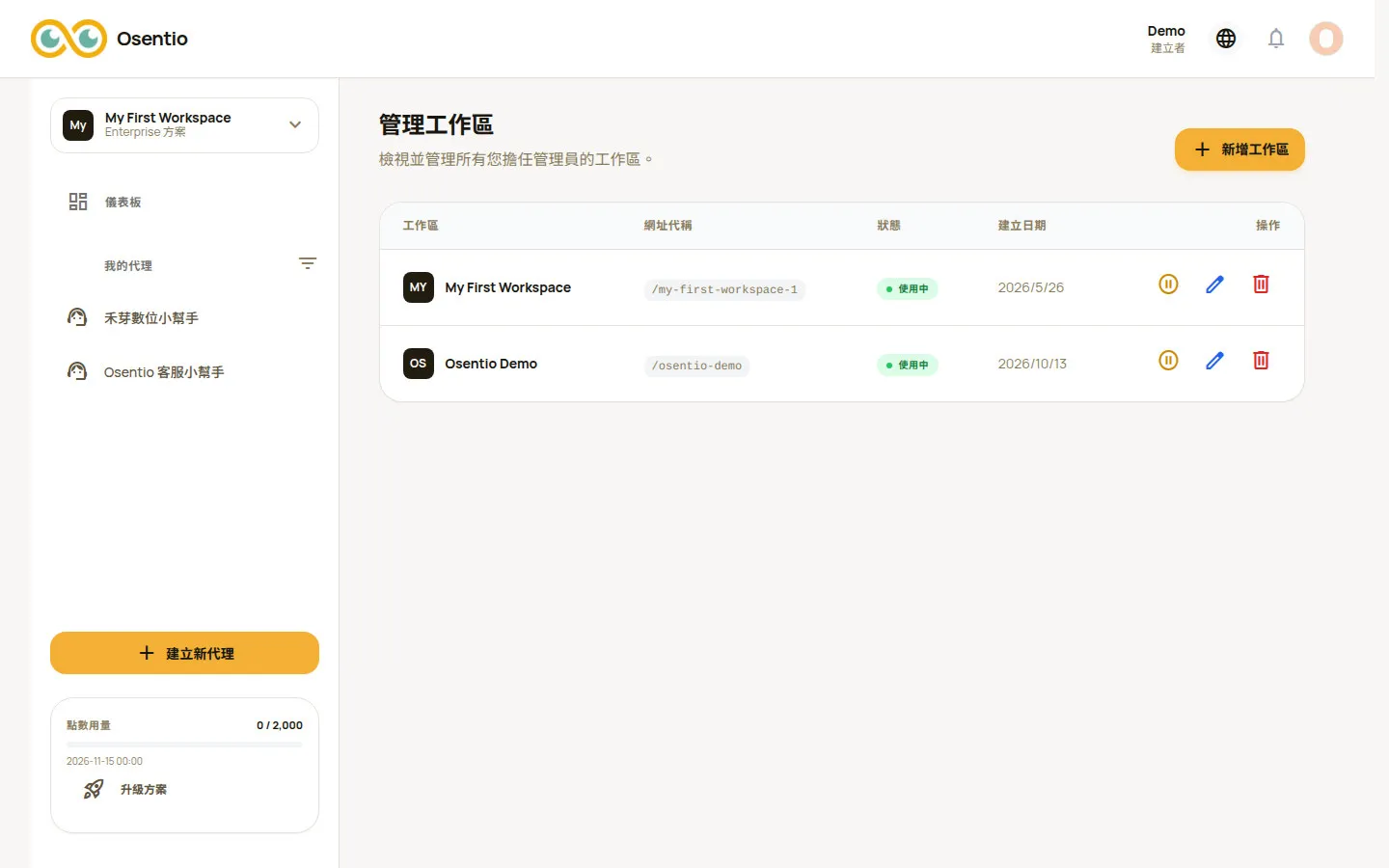
在工作區選單點管理工作區,可對每個工作區執行三種操作:
- 停用/啟用:停用後,編輯者將看不到該工作區。
- 編輯:修改工作區名稱。
- 刪除:工作區內仍有代理時無法刪除,請先刪除其中的代理。
提示可建立的工作區數量依方案而定(Pro 3 個、Enterprise 5 個),達到上限時新增工作區按鈕會無法點選。