第 5 章
訓練資料
· Osentio 發布
AI 代理只會依據您提供的訓練資料回答。內容越完整、越貼近顧客實際會問的問題,回答就越準確。請選取代理後點上方的訓練資料分頁。
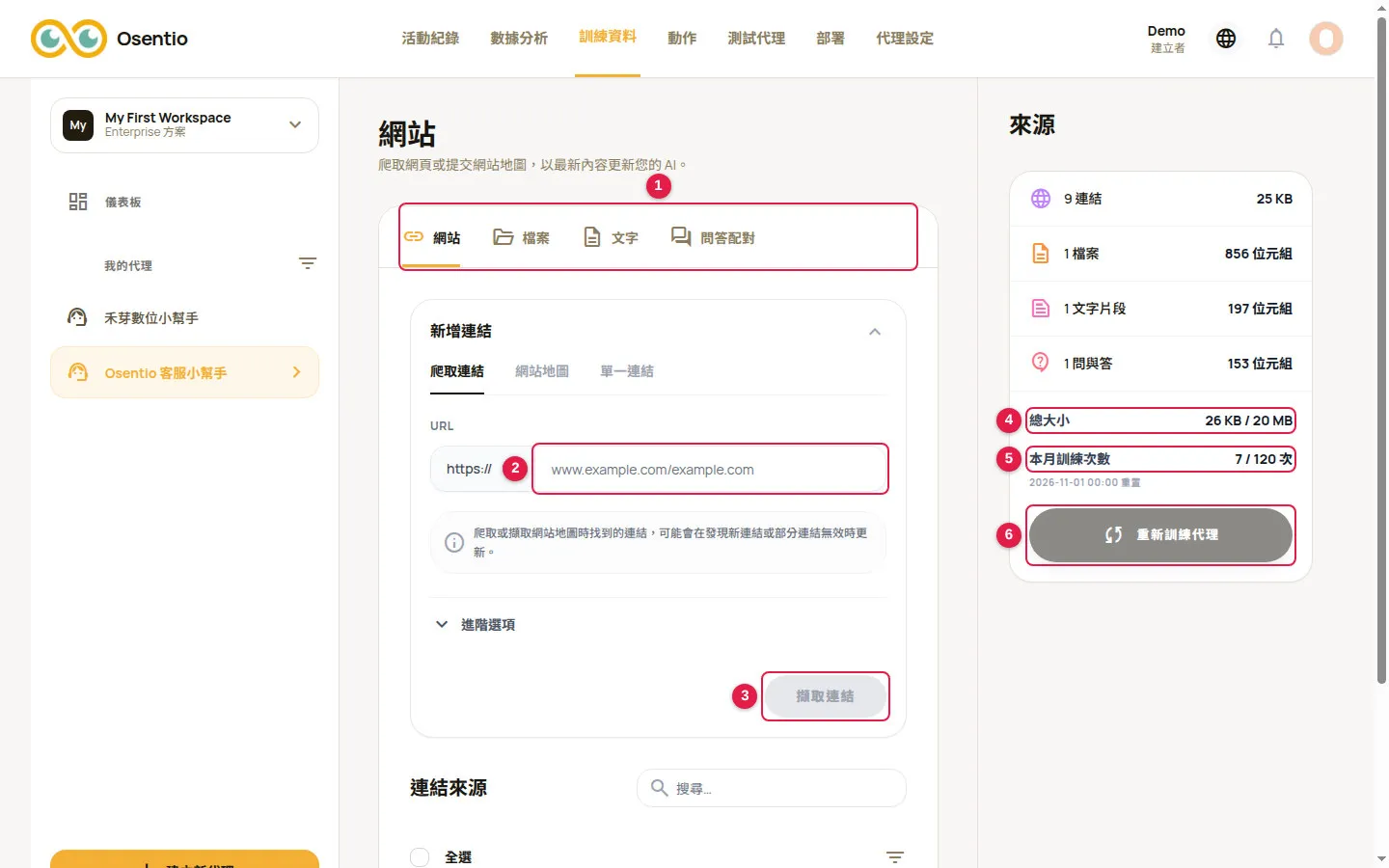
| 編號 | 說明 |
|---|---|
| 1 | 四種來源的分頁:網站、檔案、文字、問答配對。 |
| 2 3 | 輸入網址後按擷取連結,新增網站來源。 |
| 4 | 總大小:已使用的儲存空間與方案上限。超過上限時無法重新訓練。 |
| 5 | 本月訓練次數:本月已使用與可使用的次數,下方顯示重置時間。 |
| 6 | 重新訓練代理:資料有異動時才能點選。 |
網站
新增連結有三種方式:
- 爬取連結:輸入網站首頁,系統會沿著站內連結找出其他頁面。
- 網站地圖:輸入 sitemap 的網址,一次加入其中列出的頁面。
- 單一連結:只加入指定的一個頁面。
展開進階選項可指定只包含或排除特定路徑。擷取完成後,連結會列在下方的連結來源,可逐一勾選刪除不需要的頁面。
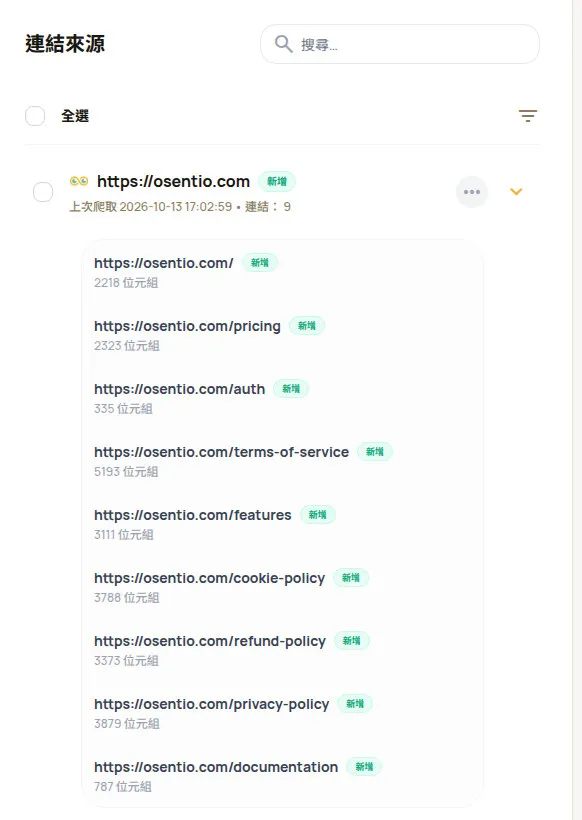
每個連結下方的數字是系統從該頁面讀取到的文字大小。若顯示 0,表示該頁面沒有可讀取的文字,AI 代理不會學到內容,請改用文字或問答配對補充。網站內容更新後,點該來源右側的 ⋯ 選擇重新爬取,再重新訓練。
檔案
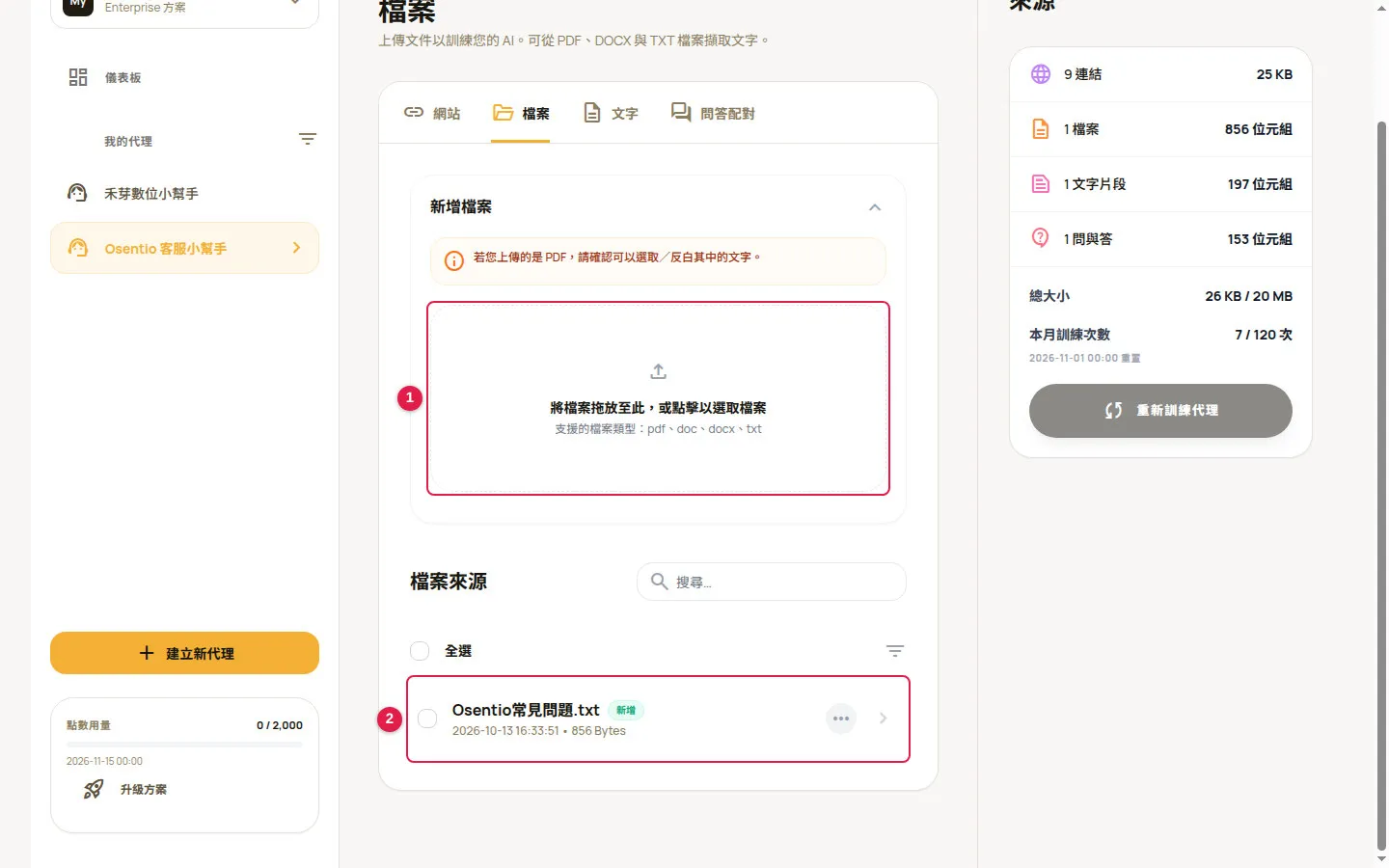
- 切換到檔案分頁。
- 把檔案拖放到虛線框 1,或點擊框內選取檔案。
- 上傳完成後,檔案會列在下方的檔案來源 2,並顯示上傳時間與讀取到的文字大小。剛上傳時會先顯示「處理中」,稍候即完成。
提示支援 pdf、doc、docx、txt 四種格式,單一檔案大小上限為 Pro 10 MB、Enterprise 20 MB。PDF 必須是可以選取文字的檔案,掃描成圖片的 PDF 無法讀取內容。同一份檔案不能重複上傳。
文字
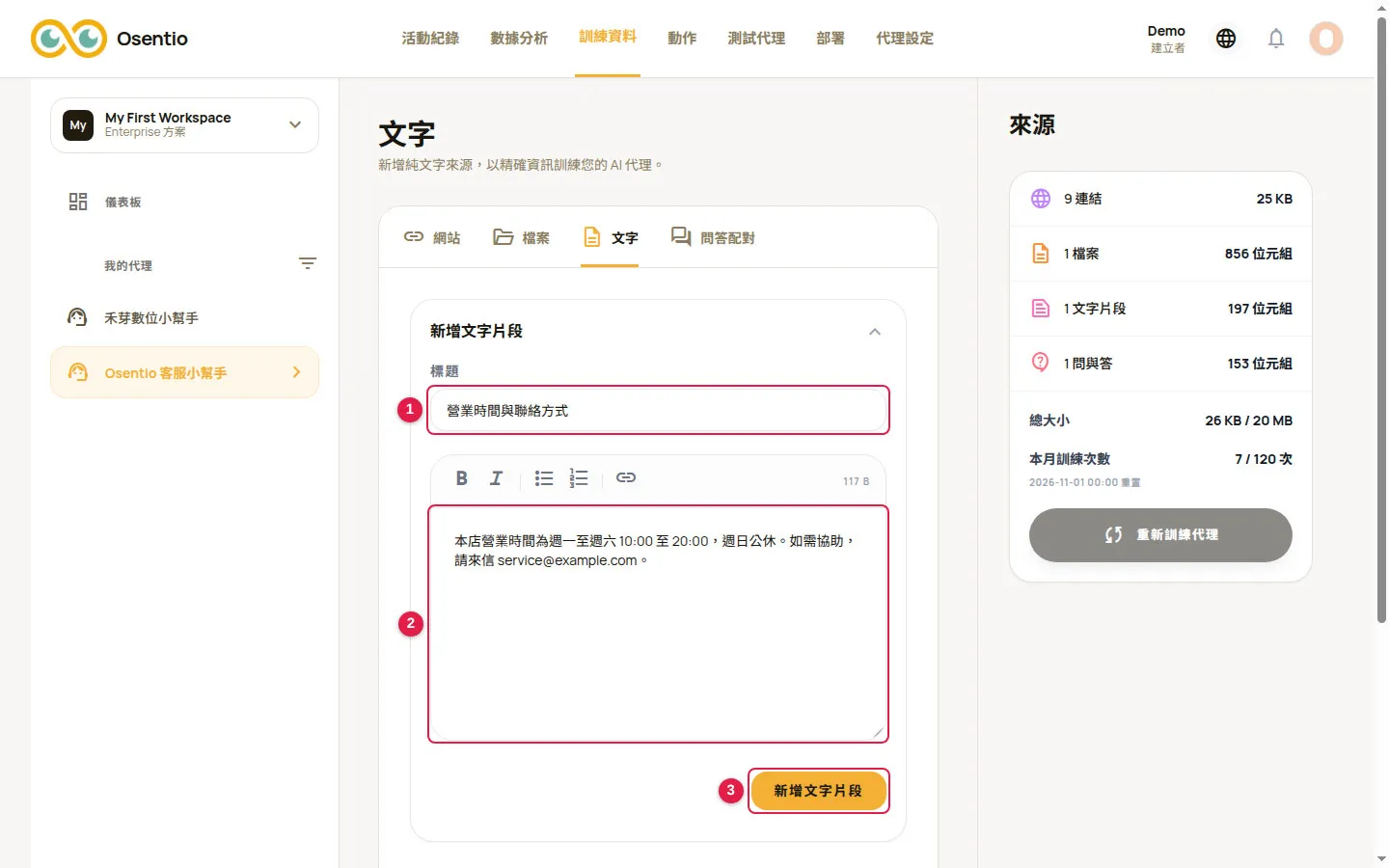
適合補充網站上沒有、但顧客常問的資訊,例如營業時間、運費、退換貨規定。輸入標題 1 與內容 2,按新增文字片段 3。
問答配對
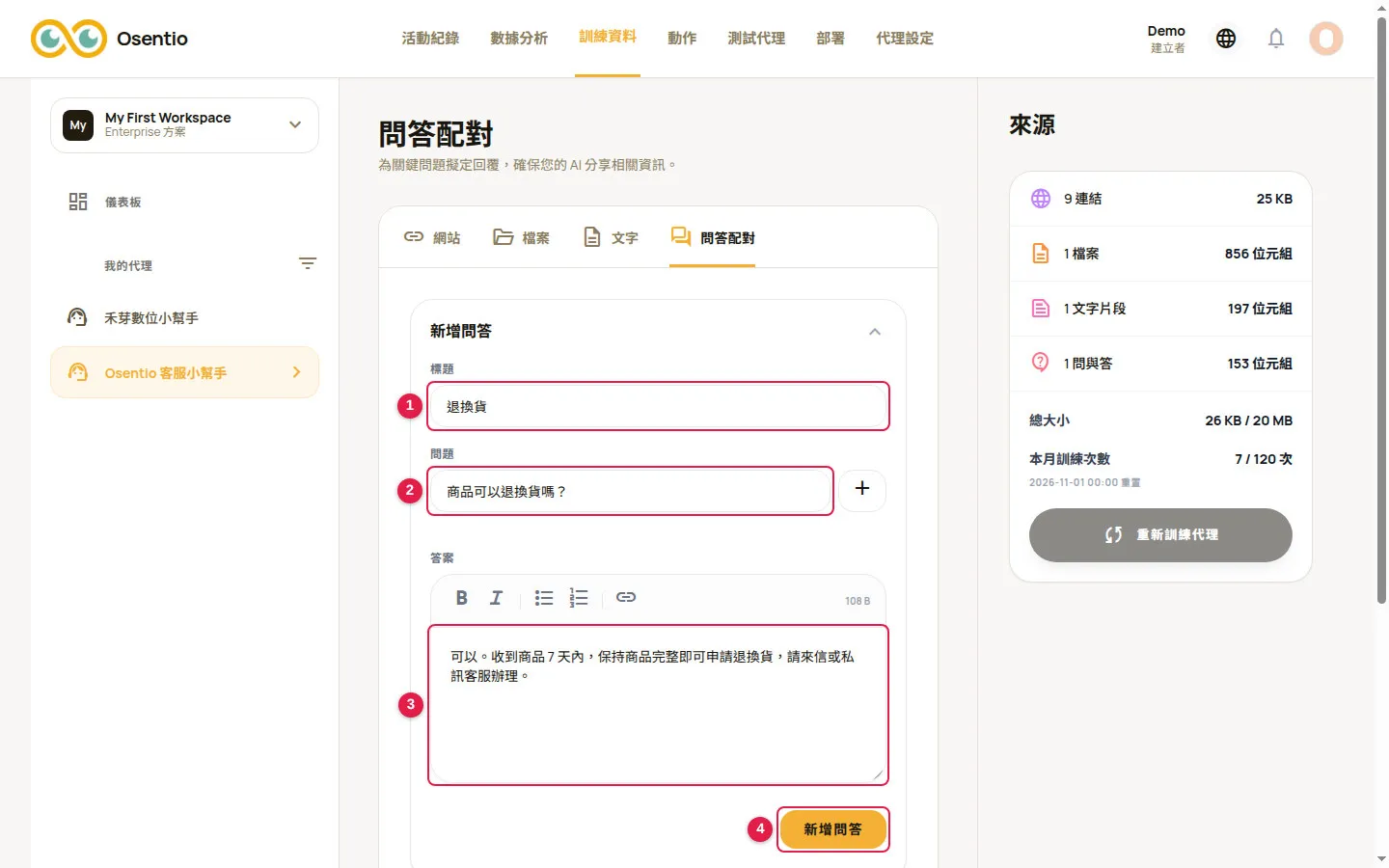
適合需要固定答案的問題。輸入標題 1、問題 2 與答案 3,按新增問答 4。同一個答案可以按問題欄右側的加號,加入多種問法。
重新訓練
重要新增、修改或刪除任何訓練資料後,一定要按重新訓練代理,AI 代理才會依最新內容回答。
- 確認右側總大小未超過上限,且本月訓練次數還有剩餘。
- 按重新訓練代理,出現「已成功開始重新訓練代理!」後按確定。
- 畫面顯示「知識庫更新中」,完成後提示會自動消失。
提示訓練次數以每月計算,同一位工作區建立者名下的所有代理共用。建議先把要新增的資料一次整理好,再訓練一次。