第 10 章
通訊軟體 AI 代理Enterprise
· Osentio 發布
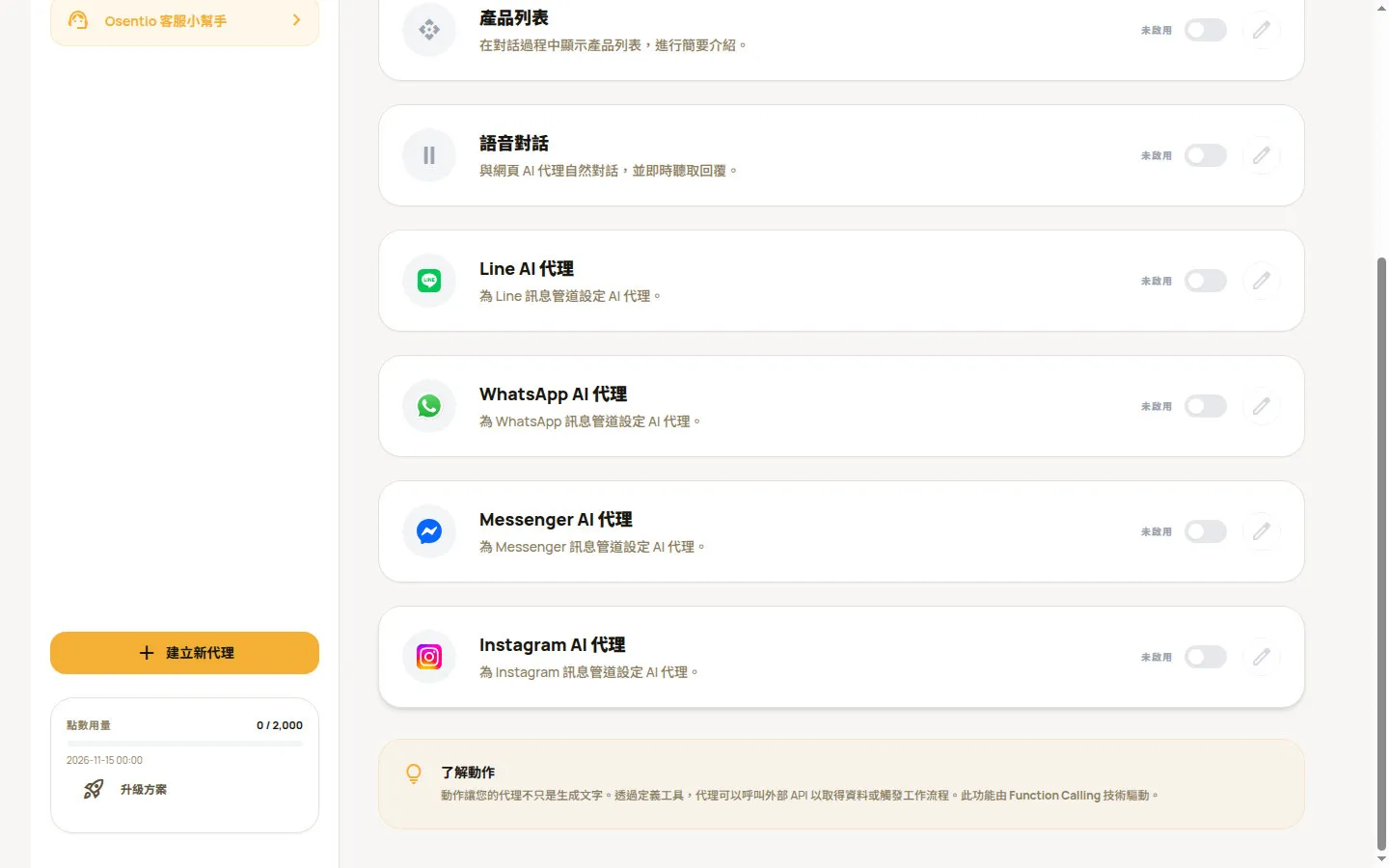
Enterprise 方案可以把同一位 AI 代理連接到 Line、WhatsApp、Messenger 與 Instagram。顧客在這些通訊軟體傳訊息時,由同一份知識庫回覆,不需要重複訓練。
連接 Line 官方帳號
事前準備:一個 LINE 官方帳號,並在 LINE Developers 後台為該帳號啟用 Messaging API。
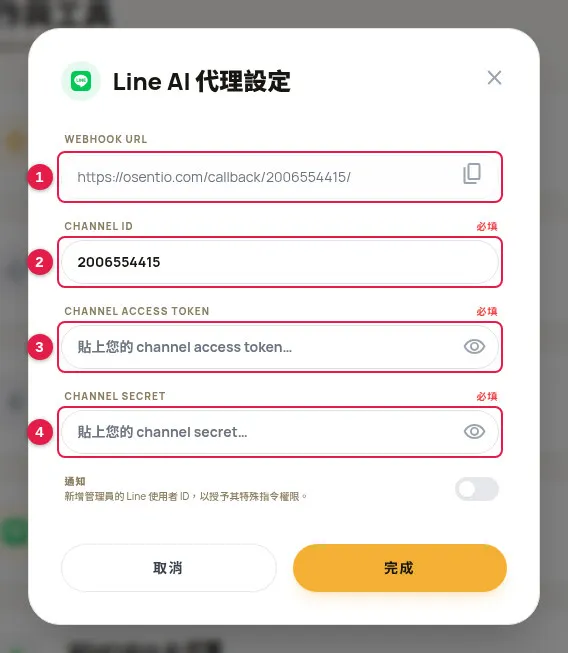
- 在 LINE Developers 後台的 Messaging API 頻道取得 Channel ID、Channel secret 與 Channel access token。
- 回到 Osentio 的動作頁,打開Line AI 代理的開關,按鉛筆圖示。
- 填入 Channel ID 2、Channel Access Token 3、Channel Secret 4。
- 填入 Channel ID 後,上方 1 會產生 Webhook URL,按右側圖示複製。
- 按完成,再按頁面右上角的儲存變更。
- 回到 LINE Developers 後台,把複製的網址貼到 Webhook URL 欄位,並開啟「Use webhook」。
- 用手機加入該官方帳號,傳一則訊息確認 AI 代理有回覆。
提示建議在 LINE 官方帳號管理後台關閉內建的自動回應訊息,避免與 AI 代理的回覆重複。設定視窗下方的通知可填入管理員的 Line 使用者 ID,屬於選填。
其他通訊軟體
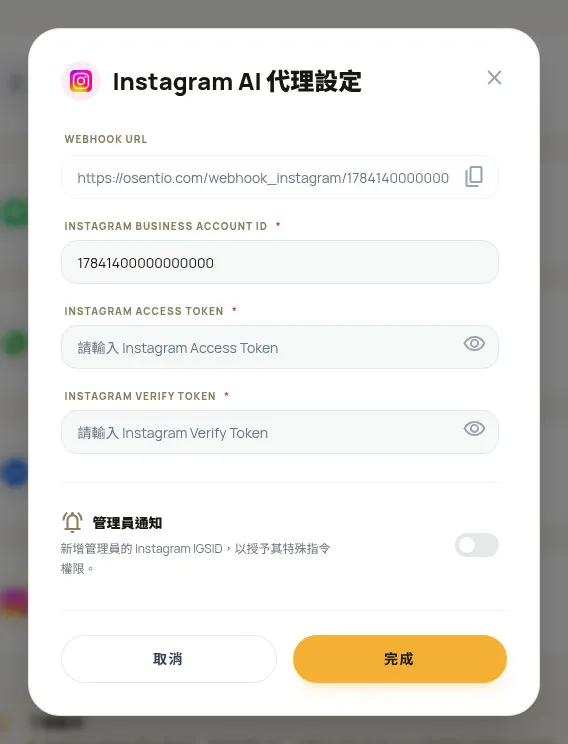
WhatsApp、Messenger 與 Instagram 的設定方式與 Line 相同:先在 Meta 開發者後台取得下表的資料,填入設定視窗並儲存,再把視窗上方產生的 Webhook URL 與您自訂的 Verify Token 填回 Meta 開發者後台。
| 通訊軟體 | 需要填寫的欄位 | Webhook URL 格式 |
|---|---|---|
| Phone Number ID、Access Token、Verify Token | https://osentio.com/webhook/{Phone Number ID}/ | |
| Messenger | Page ID、Page Access Token、Verify Token | https://osentio.com/webhook_messenger/{Page ID}/ |
| Instagram Business Account ID、Access Token、Verify Token | https://osentio.com/webhook_instagram/{Instagram Business Account ID}/ |
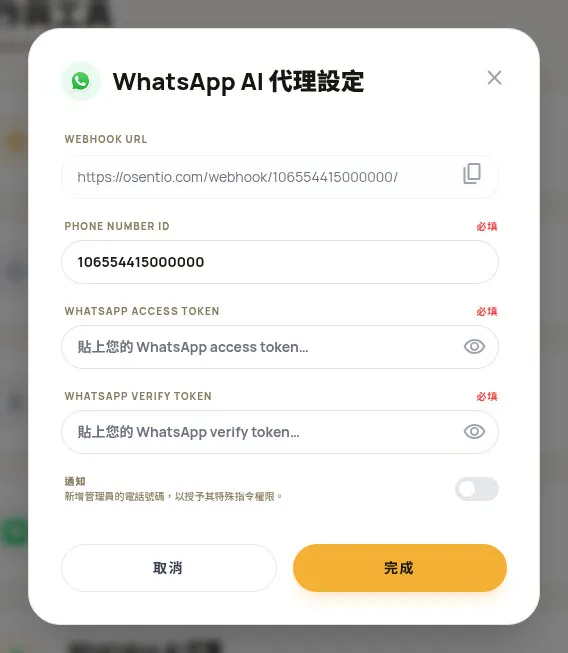
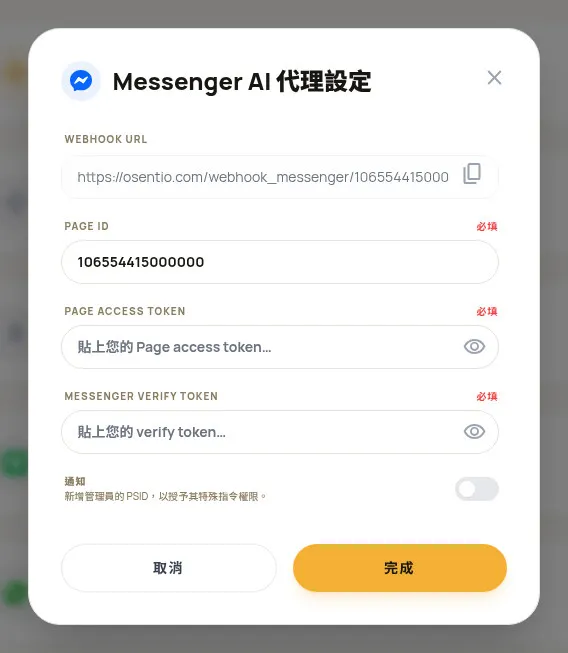
注意Access Token 與 Channel Secret 等同於帳號的鑰匙,請勿提供給無關的人,也不要貼在公開的地方。啟用通訊軟體時若必填欄位未填,系統不會允許儲存。